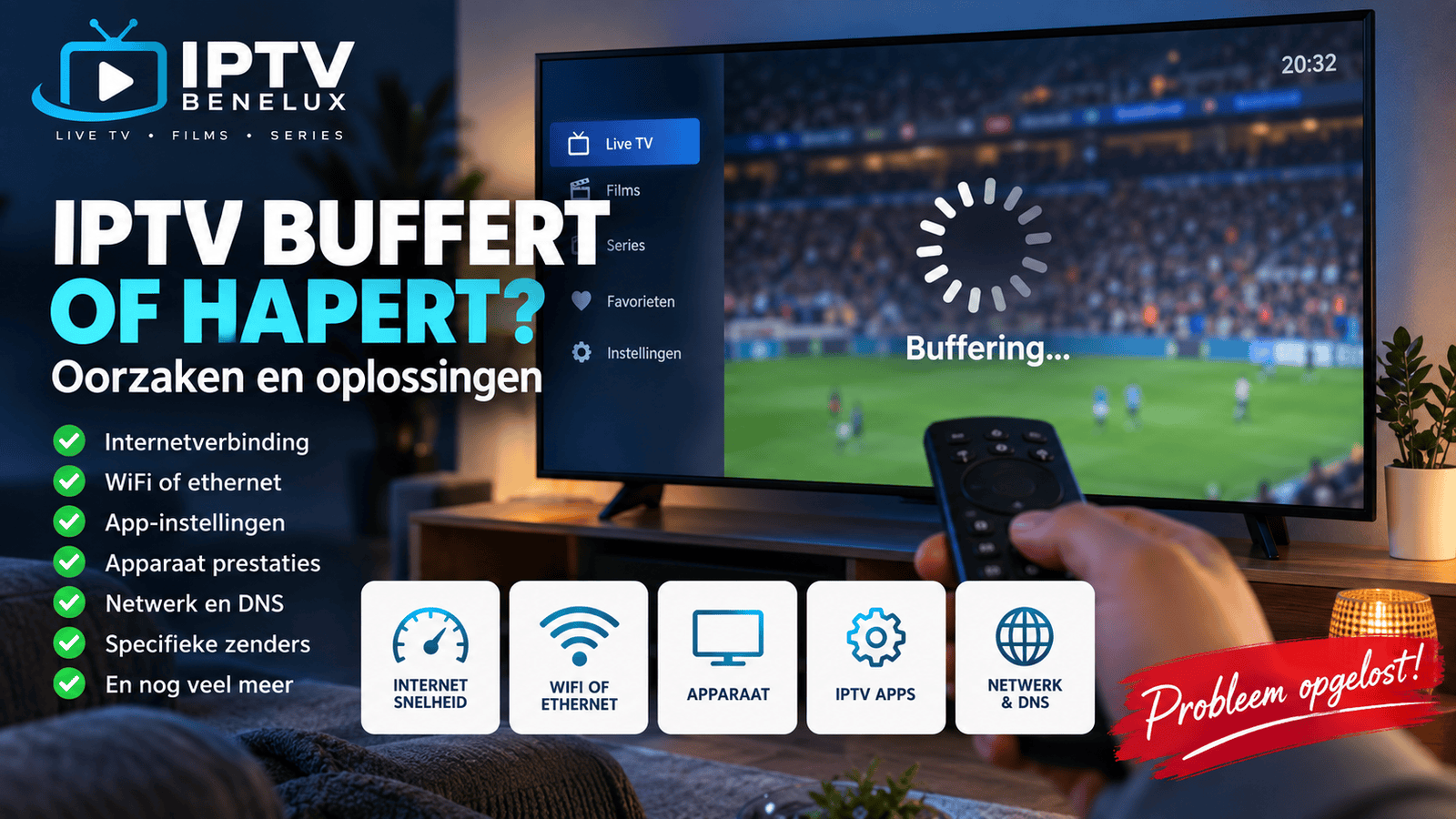

Buffert of hapert IPTV tijdens het kijken? Dan kan dat verschillende oorzaken hebben. Problemen met wifi, internetsnelheid, de gebruikte IPTV-app, het apparaat of de verbinding kunnen allemaal invloed hebben op hoe stabiel een stream wordt afgespeeld.
In deze handleiding leggen we stap voor stap uit wat je kunt controleren wanneer IPTV blijft laden, regelmatig stopt, hapert of vastloopt.
Zoek je hulp voor een specifiek apparaat? Bekijk dan ook onze IPTV handleidingen.
Waarom buffert IPTV?
Buffering ontstaat wanneer een apparaat tijdelijk niet voldoende videodata ontvangt om de stream zonder onderbreking af te spelen.
De IPTV-app probeert dan eerst nieuwe data te laden voordat de video verder kan worden afgespeeld.
Dat kan bijvoorbeeld worden veroorzaakt door:
- een trage of instabiele internetverbinding;
- een zwak wifi-signaal;
- drukte op het thuisnetwerk;
- problemen met de IPTV-app;
- te weinig vrije opslagruimte of geheugen op het apparaat;
- een probleem met de gebruikte stream;
- een router- of DNS-probleem;
- tijdelijke netwerkproblemen tussen het apparaat en de server.
Het is daarom belangrijk om eerst te bepalen waar het probleem precies ontstaat.
Wat is het verschil tussen buffering en haperingen?
Hoewel de termen vaak door elkaar worden gebruikt, zijn er kleine verschillen.
Buffering
Bij buffering stopt de video tijdelijk terwijl de app nieuwe data probeert te laden. Je ziet dan vaak een laadcirkel of laadicoon.
Haperingen
Bij haperingen speelt de video meestal wel door, maar stopt of verspringt het beeld regelmatig.
Vastlopen
Wanneer een stream volledig vastloopt, reageert de video soms helemaal niet meer totdat je opnieuw start of van zender wisselt.
De oorzaak kan bij alle drie de situaties vergelijkbaar zijn.
Stap 1 – Controleer je internetverbinding
Een stabiele internetverbinding is één van de belangrijkste voorwaarden voor het afspelen van IPTV.
Controleer eerst of andere websites, apps of streamingdiensten op hetzelfde apparaat normaal werken.
Wanneer ook andere diensten langzaam laden, ligt het probleem waarschijnlijk bij de internetverbinding of het thuisnetwerk.
Herstart in dat geval eerst:
- je router;
- je modem indien dit een apart apparaat is;
- je televisie of streamingapparaat;
- de IPTV-app.
Wacht na het herstarten van de router enkele minuten voordat je IPTV opnieuw probeert.
Stap 2 – Test je internetsnelheid
Een verbinding kan actief zijn en toch niet stabiel genoeg zijn om een videostream goed af te spelen.
Voer daarom een snelheidstest uit op hetzelfde netwerk waarop je IPTV gebruikt.
Let niet alleen op de maximale downloadsnelheid, maar vooral op de stabiliteit van de verbinding.
Een verbinding die voortdurend sterk in snelheid wisselt kan meer buffering veroorzaken dan een iets langzamere, maar stabiele verbinding.
Wil je weten hoeveel snelheid je ongeveer nodig hebt? Lees dan onze uitgebreide uitleg over welke internetsnelheid je nodig hebt voor IPTV .
Stap 3 – Gebruik ethernet in plaats van wifi
Wanneer je televisie of streamingapparaat een ethernetpoort heeft, kan een netwerkkabel een stabielere verbinding geven dan wifi.
Wifi is gevoelig voor:
- afstand tot de router;
- muren en plafonds;
- andere wifi-netwerken;
- interferentie van andere apparaten;
- drukte op het draadloze netwerk.
Als IPTV via ethernet goed werkt maar via wifi niet, is de wifi-verbinding waarschijnlijk de oorzaak.
Stap 4 – Controleer het wifi-signaal
Kun je geen ethernetkabel gebruiken? Controleer dan of het wifi-signaal bij je televisie of streamingapparaat sterk genoeg is.
Mogelijke oplossingen zijn:
- de router dichter bij het apparaat plaatsen;
- obstakels tussen router en televisie verminderen;
- een wifi-accesspoint of mesh-systeem gebruiken;
- verbinding maken met een andere wifi-band wanneer beschikbaar;
- het apparaat opnieuw verbinden met wifi.
Een apparaat kan internetverbinding tonen terwijl het signaal toch te zwak of instabiel is voor videostreaming.
2,4 GHz of 5 GHz wifi voor IPTV?
Veel moderne routers bieden zowel een 2,4 GHz- als een 5 GHz-wifinetwerk.
Een 5 GHz-verbinding kan op korte afstand hogere snelheden bieden, maar heeft doorgaans minder bereik door muren en plafonds.
Een 2,4 GHz-verbinding heeft meestal een groter bereik, maar kan drukker en langzamer zijn.
Welke verbinding het beste werkt, hangt af van de afstand tot de router en de omgeving.
Test indien mogelijk beide opties en gebruik de verbinding die het meest stabiel is.
Stap 5 – Controleer hoeveel apparaten je internet gebruiken
Andere apparaten in huis kunnen tegelijkertijd veel bandbreedte gebruiken.
Denk bijvoorbeeld aan:
- grote downloads;
- cloudback-ups;
- game-updates;
- videostreaming op andere televisies;
- videobellen;
- software-updates.
Stop tijdelijk andere zware internetactiviteiten en controleer daarna opnieuw of IPTV stabieler werkt.
Stap 6 – Probeer een andere zender of stream
Werkt slechts één specifieke zender niet goed, terwijl andere zenders zonder problemen afspelen?
Dan ligt het probleem waarschijnlijk niet bij je volledige internetverbinding.
Probeer meerdere zenders of andere content.
Als maar één stream problemen geeft, kan het om een tijdelijk probleem met die specifieke stream gaan.
Stap 7 – Probeer een andere IPTV-app
IPTV-apps verwerken streams niet allemaal op dezelfde manier.
Wanneer dezelfde IPTV-gegevens in een andere geschikte app wel goed werken, kan het probleem bij de oorspronkelijke app liggen.
Je kunt bijvoorbeeld tijdelijk een andere compatibele IPTV-speler proberen om te controleren of het probleem hetzelfde blijft.
Bekijk onze IPTV handleidingen voor verschillende apps en apparaten.
IPTV Smarters Pro buffert of hapert
Gebruik je IPTV Smarters Pro of een vergelijkbare Smarters-app? Sluit de app dan eerst volledig af en start hem opnieuw.
Controleer daarnaast:
- of je internetverbinding stabiel is;
- of je IPTV-account actief is;
- of de app is bijgewerkt;
- of het apparaat voldoende vrije opslagruimte heeft;
- of dezelfde stream in een andere app wel goed werkt.
Bekijk ook onze IPTV Smarters Pro handleiding .
IPTV buffert op Android TV
Op Android TV kunnen achtergrondapps, beperkte opslagruimte en cachebestanden invloed hebben op de prestaties van een IPTV-app.
Mogelijke stappen zijn:
- sluit apps die je niet gebruikt;
- herstart Android TV;
- controleer vrije opslagruimte;
- wis eventueel de cache van de IPTV-app;
- controleer of systeem- en app-updates beschikbaar zijn.
Bekijk onze Android TV IPTV handleiding voor meer informatie.
IPTV buffert op Fire TV Stick
Fire TV Stick-apparaten kunnen na verloop van tijd minder vrije opslagruimte beschikbaar hebben.
Controleer daarom:
- de beschikbare opslagruimte;
- of onnodige apps kunnen worden verwijderd;
- of de IPTV-app opnieuw kan worden gestart;
- of de app-cache kan worden gewist;
- of het wifi-signaal voldoende sterk is.
Bekijk onze Fire TV Stick IPTV handleiding voor meer informatie over installatie en foutoplossing.
IPTV buffert op Formuler
Gebruik je een Formuler-box met MyTVOnline? Controleer dan eerst de netwerkverbinding van het apparaat.
Wanneer mogelijk kun je ethernet gebruiken om wifi als mogelijke oorzaak uit te sluiten.
Herstart daarnaast MyTVOnline en het Formuler-apparaat.
Bekijk onze Formuler MyTVOnline handleiding voor meer uitleg over verbindingen en veelvoorkomende problemen.
IPTV buffert op Samsung of LG Smart TV
Wanneer IPTV rechtstreeks via een app op een Smart TV wordt gebruikt, kan zowel de netwerkverbinding als de gebruikte app invloed hebben op de prestaties.
Controleer eerst:
- of de televisie een stabiele internetverbinding heeft;
- of de IPTV-app volledig is afgesloten en opnieuw gestart;
- of er een update voor de app beschikbaar is;
- of een andere zender hetzelfde probleem heeft;
- of dezelfde IPTV-service in een andere app wel goed werkt.
Gebruik je Samsung? Bekijk dan onze Samsung Smart TV IPTV handleiding .
Gebruik je LG? Bekijk onze LG Smart TV IPTV handleiding .
Cache wissen bij IPTV-apps
Sommige apparaten en apps bewaren tijdelijke bestanden in een cache.
Wanneer deze cache problemen veroorzaakt, kan het soms helpen om de tijdelijke appgegevens te wissen.
De exacte stappen verschillen per apparaat.
Op Android TV en Fire TV vind je deze optie vaak bij de instellingen van de betreffende app.
Let op dat cache wissen iets anders kan zijn dan gegevens wissen.
Wanneer je alle appgegevens wist, kunnen opgeslagen instellingen of inloggegevens verdwijnen.
Controleer vrije opslagruimte
Streamingapparaten met weinig vrije opslagruimte kunnen trager reageren of apps minder goed laten functioneren.
Verwijder apps en bestanden die je niet meer gebruikt wanneer het apparaat bijna vol is.
Herstart het apparaat daarna voordat je IPTV opnieuw test.
Moet je een VPN gebruiken als IPTV buffert?
Een VPN is niet automatisch een oplossing voor buffering.
Een VPN voegt een extra verbinding tussen jouw apparaat en het internet toe en kan daardoor in sommige situaties juist extra vertraging veroorzaken.
Gebruik je al een VPN en ervaar je buffering? Test IPTV dan tijdelijk zonder VPN om te vergelijken.
Werkt IPTV zonder VPN beter, dan kan de gekozen VPN-server of VPN-verbinding invloed hebben op de snelheid.
Gebruik een VPN alleen wanneer je daar een specifieke reden voor hebt en kies bij voorkeur een server met een stabiele verbinding.
Kan DNS invloed hebben op IPTV?
DNS wordt gebruikt om domeinnamen naar internetadressen te vertalen.
Problemen met DNS kunnen ervoor zorgen dat een serveradres niet goed wordt gevonden of dat een verbinding niet tot stand komt.
DNS is echter niet de meest voorkomende oorzaak van klassieke buffering.
Wanneer streams wel starten maar daarna voortdurend haperen, controleer dan eerst wifi, internetstabiliteit, apparaatprestaties en de gebruikte app.
IPTV buffert alleen in de avond
Wanneer IPTV vooral op bepaalde tijdstippen problemen geeft, kan dat wijzen op drukte ergens in de netwerkverbinding.
Dat kan bijvoorbeeld betrekking hebben op:
- het eigen thuisnetwerk;
- de internetverbinding;
- netwerkcapaciteit buiten je woning;
- de betreffende stream.
Vergelijk daarom dezelfde stream op verschillende momenten en controleer ook andere internetdiensten.
IPTV buffert alleen bij 4K of hoge beeldkwaliteit
Streams met een hogere beeldkwaliteit hebben doorgaans meer bandbreedte en apparaatcapaciteit nodig dan streams met een lagere resolutie.
Wanneer normale streams goed werken maar hogere kwaliteit regelmatig buffert, kan de beschikbare bandbreedte of het apparaat een rol spelen.
Test in dat geval een stream met een lagere beeldkwaliteit om te vergelijken.
Wat als IPTV op telefoon goed werkt maar op televisie niet?
Wanneer dezelfde IPTV-service op je telefoon goed werkt, maar op de televisie niet, is dat een sterke aanwijzing dat de accountgegevens zelf waarschijnlijk werken.
Controleer dan vooral:
- de IPTV-app op de televisie;
- de netwerkverbinding van de televisie;
- de instellingen van de app;
- de prestaties van het televisieplatform;
- of een andere IPTV-app op dezelfde televisie beter werkt.
Wat als IPTV op wifi buffert maar via ethernet goed werkt?
Dan is het probleem zeer waarschijnlijk gerelateerd aan de draadloze verbinding.
Mogelijke oorzaken zijn:
- een zwak wifi-signaal;
- interferentie;
- grote afstand tot de router;
- drukte op het wifi-kanaal;
- problemen met de wifi-adapter van het apparaat.
Gebruik in dat geval bij voorkeur ethernet of verbeter het wifi-bereik.
Wanneer ligt het probleem waarschijnlijk niet aan je internet?
Je internetverbinding is waarschijnlijk niet de enige oorzaak wanneer:
- andere streamingdiensten normaal werken;
- een snelheidstest stabiele resultaten geeft;
- andere IPTV-zenders zonder problemen werken;
- het probleem alleen in één specifieke app voorkomt;
- dezelfde IPTV-service in een andere app wel goed werkt.
In dat geval kun je beter de app, het apparaat of de specifieke stream verder onderzoeken.
Wanneer ligt het probleem waarschijnlijk bij het apparaat?
Het apparaat kan een rol spelen wanneer:
- de IPTV-app traag reageert;
- ook andere apps regelmatig vastlopen;
- de opslagruimte bijna vol is;
- het apparaat erg warm wordt;
- een ouder apparaat moeite heeft met zwaardere streams.
Herstart het apparaat, maak opslagruimte vrij en controleer of software-updates beschikbaar zijn.
IPTV blijft hangen na een paar minuten
Wanneer een stream eerst goed start maar na enkele minuten stopt, controleer dan of het probleem bij meerdere zenders voorkomt.
Test vervolgens:
- een andere zender;
- een andere IPTV-app;
- een ethernetverbinding indien mogelijk;
- het apparaat na een volledige herstart;
- dezelfde service op een ander apparaat.
Zo kun je stap voor stap bepalen of het probleem bij de stream, app, internetverbinding of het apparaat ligt.
Snelle checklist bij IPTV buffering
Heb je weinig tijd? Controleer dan eerst deze punten:
- Herstart de IPTV-app.
- Herstart het apparaat.
- Herstart de router.
- Test een andere zender.
- Controleer de internetsnelheid.
- Test ethernet in plaats van wifi.
- Probeer een andere IPTV-app.
- Controleer vrije opslagruimte.
- Schakel een VPN tijdelijk uit om te vergelijken.
- Controleer of het IPTV-abonnement actief is.
Veelgestelde vragen over IPTV buffering
Waarom buffert mijn IPTV?
IPTV kan bufferen door een instabiele internetverbinding, zwak wifi-signaal, netwerkdrukte, problemen met de IPTV-app, beperkte apparaatprestaties of een probleem met een specifieke stream.
Wat kan ik doen als IPTV blijft hangen?
Herstart eerst de app, het apparaat en de router. Test daarna een andere zender, controleer je internetverbinding en probeer indien mogelijk ethernet.
Is wifi goed genoeg voor IPTV?
Een stabiele wifi-verbinding kan voldoende zijn. Ethernet is echter vaak minder gevoelig voor interferentie en signaalverlies.
Helpt ethernet tegen buffering?
Als buffering wordt veroorzaakt door een instabiele wifi-verbinding, kan ethernet een duidelijke verbetering geven.
Waarom buffert IPTV alleen op mijn televisie?
Wanneer dezelfde service op een telefoon of ander apparaat goed werkt, kan het probleem bij de televisie, de gebruikte IPTV-app of de netwerkverbinding van de televisie liggen.
Waarom buffert IPTV alleen bij sommige zenders?
Als andere zenders normaal werken, kan het probleem specifiek bij de betreffende stream liggen.
Moet ik mijn cache wissen?
Het wissen van tijdelijke cachebestanden kan soms helpen wanneer een IPTV-app niet goed functioneert. Wis niet zomaar alle appgegevens, omdat daarbij opgeslagen instellingen kunnen verdwijnen.
Kan een VPN IPTV sneller maken?
Niet automatisch. Een VPN kan extra vertraging veroorzaken. Gebruik je al een VPN, test dan tijdelijk zonder VPN om te controleren of dat verschil maakt.
Waarom buffert IPTV vooral ’s avonds?
Dat kan te maken hebben met netwerkdrukte op je eigen netwerk of elders in de verbinding. Vergelijk dezelfde stream op verschillende tijdstippen.
Waarom buffert 4K meer dan normale zenders?
Streams met een hogere beeldkwaliteit hebben meestal meer bandbreedte en apparaatcapaciteit nodig.
Hoe weet ik of het probleem aan mijn IPTV-app ligt?
Probeer dezelfde IPTV-gegevens in een andere compatibele app. Werkt die wel goed, dan kan de oorspronkelijke app of configuratie de oorzaak zijn.
Meer IPTV hulp en handleidingen
Heb je hulp nodig bij de installatie van IPTV op jouw televisie of streamingapparaat? Bekijk dan onze complete IPTV handleidingen.
Lees ook onze uitleg over:
Kom je er na deze stappen nog steeds niet uit? Neem dan contact op met onze klantenservice.
Nog geen IPTV abonnement?
Wil je IPTV gebruiken op je Smart TV, streamingapparaat, telefoon of tablet?
Bekijk dan onze pagina over IPTV kopen voor de beschikbare looptijden en betaalmogelijkheden.
Wil je eerst testen of IPTV goed werkt op jouw apparaat en internetverbinding? Dan kun je beginnen met de 24-uursoptie.